Manual operativo
Cómo se usa LodgeAdmin, sección por sección. Las capturas son de una demo con datos de ejemplo — los números que vas a ver en el sistema real son los tuyos.
1Ingreso al sistema
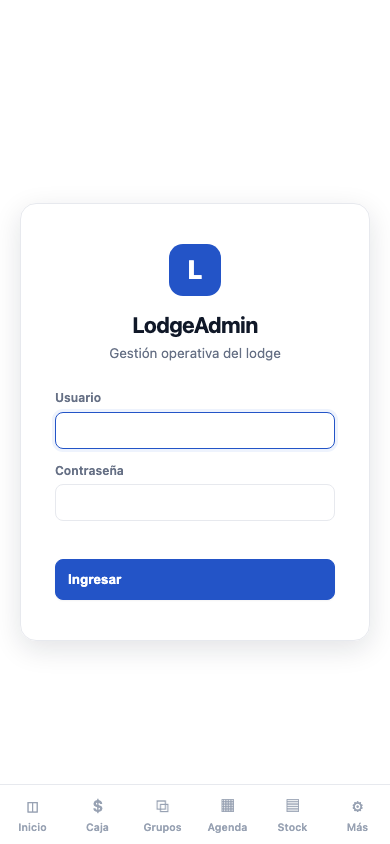
Entrá a lodgeadmin.itecnis.com desde el celular o la computadora. Funciona en el navegador, no hay que instalar nada.
Para salir: botón Salir (abajo del menú en computadora).
2Inicio (panel general)
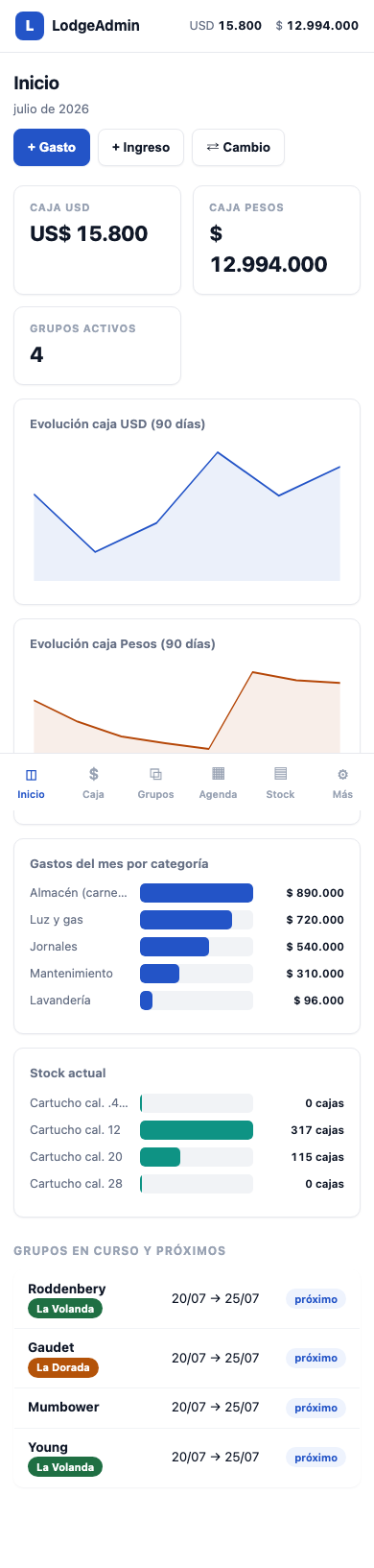
Es la foto del negocio al abrir el sistema:
- Caja USD y Caja Pesos: cuánta plata hay ahora en cada caja. También se ve siempre arriba, en todas las pantallas.
- Evolución de cajas (90 días): los gráficos muestran cómo fue subiendo y bajando cada caja. Si la curva de pesos se desploma, ahí hay algo para mirar.
- Gastos del mes por categoría: en qué se está yendo la plata este mes, ordenado de mayor a menor.
- Stock actual: remanente de cada producto (cartuchos por calibre, etc.).
- Grupos en curso y próximos: quién está en el lodge y quién llega. Tocás un grupo y se abre su ficha.
Los botones + Gasto, + Ingreso y ⇄ Cambio están acá arriba para cargar rápido sin cambiar de pantalla.
3Caja: gastos, ingresos y cambio
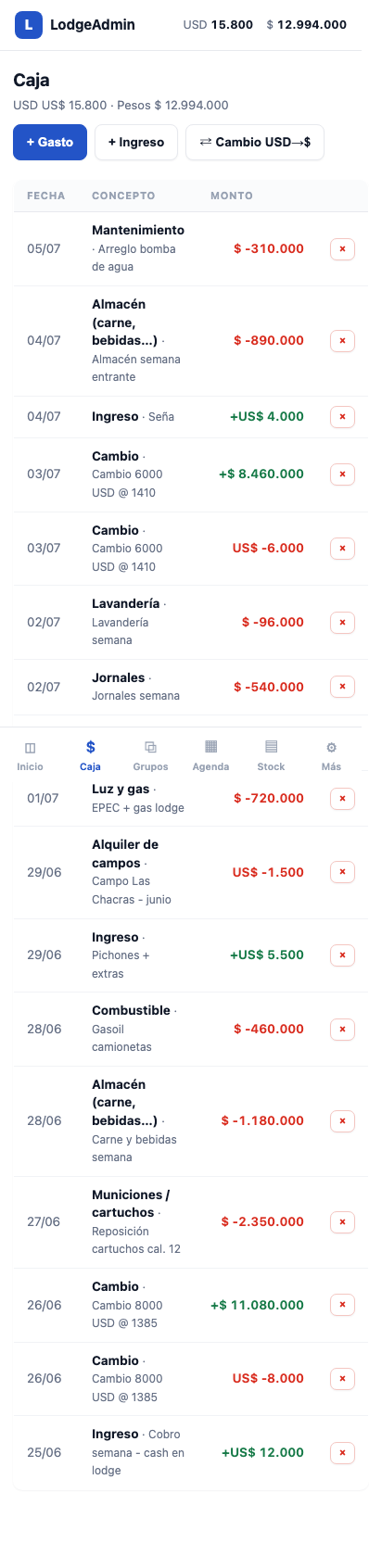
Acá vive todo el movimiento de plata. Cada fila muestra fecha, concepto, grupo (si tiene) y el monto: verde entra, rojo sale. El × borra un movimiento cargado por error.
Cargar un gasto
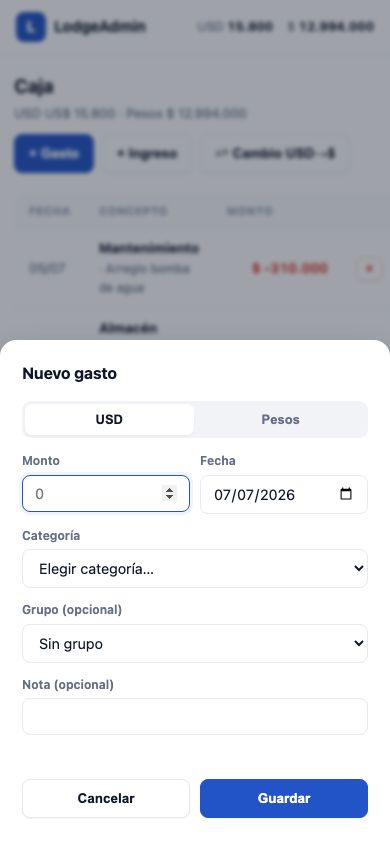
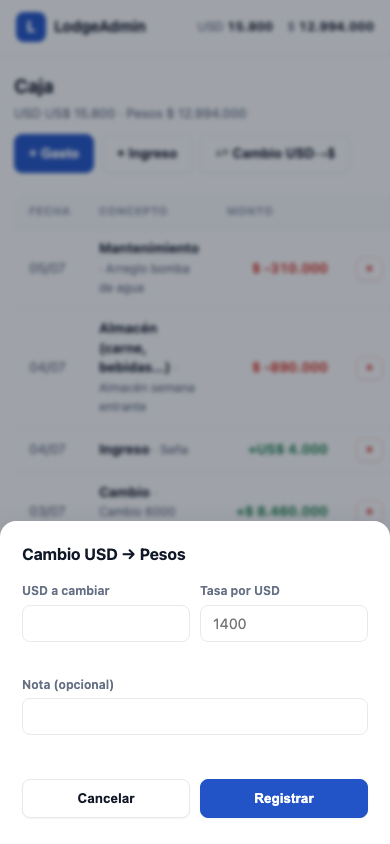
Cambio USD → Pesos
Cuando se cambian dólares, usá ⇄ Cambio: ponés cuántos USD y a qué tasa, y el sistema hace las dos cosas juntas — descuenta de la caja USD y suma los pesos generados. Abajo te muestra en vivo cuántos pesos van a entrar antes de confirmar.
4Grupos
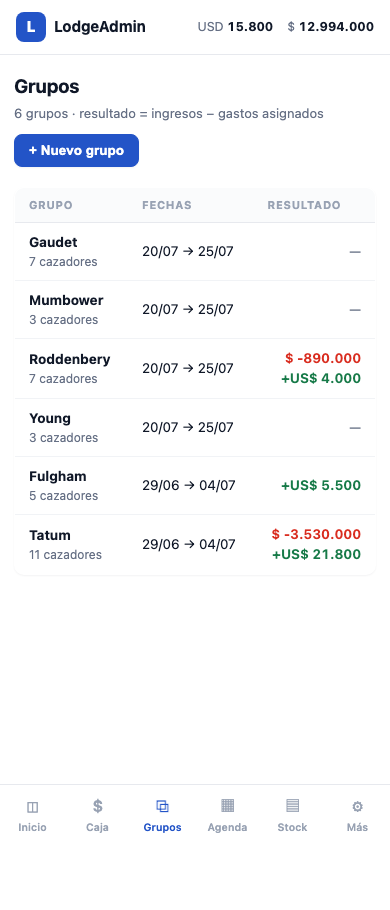
La lista muestra cada grupo con su lodge, fechas, estado y el resultado (todo lo que ingresó menos todo lo que se gastó asignado a ese grupo, por moneda).
Los grupos entran solos cuando se procesan los mails de la oficina de USA, o a mano con + Nuevo grupo.
Estados: confirmado → en curso → cerrado.

La ficha del grupo concentra todo:
- Encabezado: fechas, lodge, cantidad de cazadores, edad promedio, hotel/pickup, lista de precios y notas (transfers, vuelos).
- Resultado: ingresos − gastos del grupo, por moneda.
- Guías asignados: quiénes lo atienden. Se asignan con + Asignar.
- Cazadores: nombre, edad, pasaporte y vencimiento, más notas (licencia paga, transfer, deudas). Lápiz para editar.
- Movimientos y consumos: la plata y los cartuchos de este grupo.
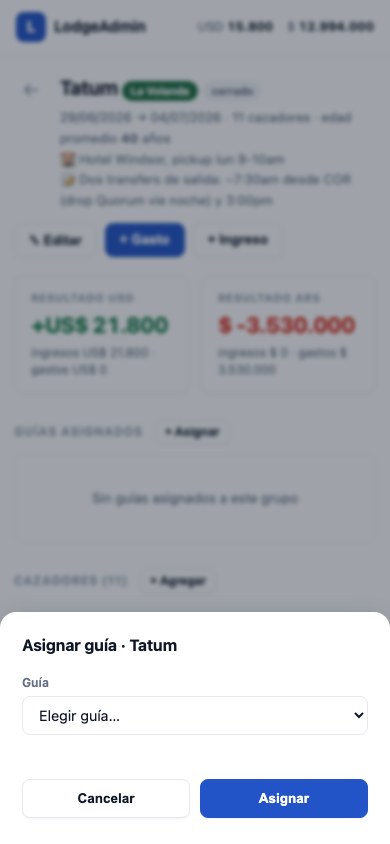
Asignar un guía
En la ficha, + Asignar → elegís el guía. Si no existe todavía, ➕ Crear nuevo… te deja cargarlo con nombre y teléfono sin salir de ahí.
5Planilla del día
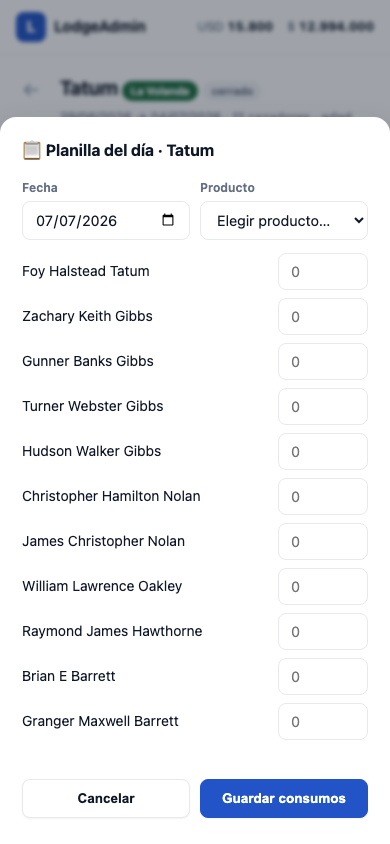
Es la carga diaria de consumo de cartuchos, por cazador — porque el consumo se cobra por persona, no por grupo.
6Agenda (calendario)
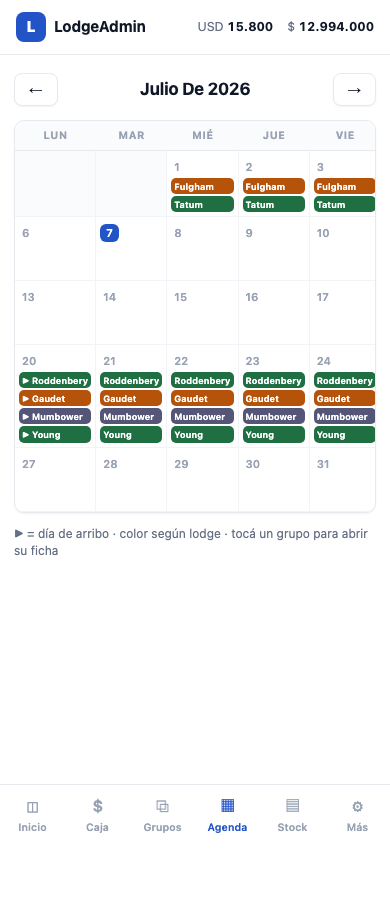
El mes de un vistazo. Cada grupo aparece como una etiqueta de color (el color es el del lodge) todos los días que está en el campo. El ▶ marca el día de arribo.
- Flechas ← → para cambiar de mes.
- Tocás una etiqueta y se abre la ficha del grupo.
- El día de hoy aparece resaltado en azul.
Sirve para ver de una: ¿qué semanas están cargadas? ¿se pisan dos grupos en el mismo lodge?
7Stock
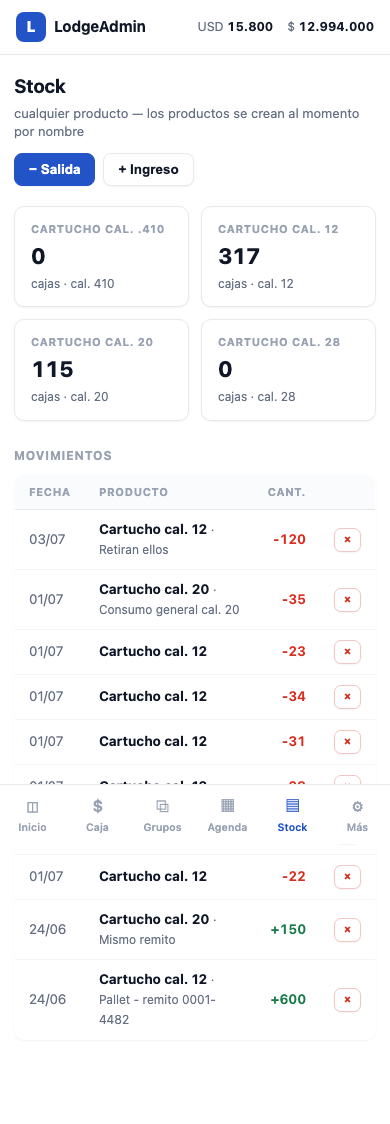
Control de existencias de cualquier producto, no solo munición: cartuchos por calibre, y lo que haga falta (se crean por nombre, al momento).
Arriba, el remanente actual de cada producto. Abajo, el historial completo de entradas y salidas.
Ingreso
+ Ingreso: producto, cantidad, fecha y proveedor/origen. El campo de proveedor es opcional pero conviene completarlo siempre: al empezar a escribir sugiere los ya usados, así queda siempre escrito igual.
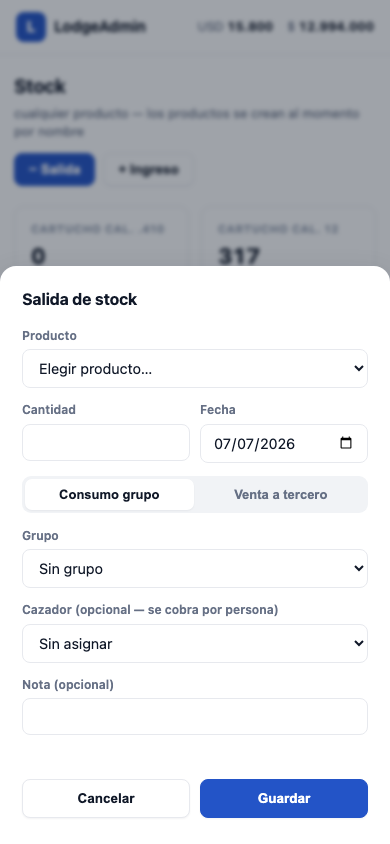
Salida: consumo o venta
Las salidas tienen dos motivos y el formulario cambia según cuál elijas:
- Consumo grupo: elegís el grupo y, si querés, el cazador puntual (para el cobro por persona). Para la carga masiva del día usá mejor la Planilla del día.
- Venta a tercero: cuando se le vende a otro (ej. otro outfitter), cargás a quién — el campo también sugiere los clientes ya usados. Queda marcado distinto en el historial.
8Recursos: guías, vehículos, lodges
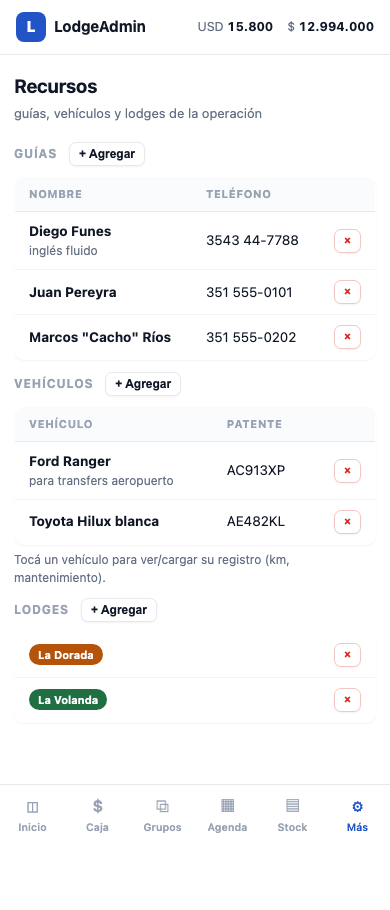
- Guías: el plantel completo con teléfono y notas. Desde acá se dan de alta y de baja; la asignación a grupos se hace en la ficha de cada grupo.
- Vehículos: el inventario de camionetas y móviles. Tocando un vehículo se abre su registro: ahí se anotan los kilómetros, services, arreglos y cualquier novedad con fecha. Así queda la historia de cada unidad.
- Lodges: los cotos operativos, cada uno con su color (el mismo que se ve en la agenda y en las etiquetas de los grupos).
9Configuración y listas de precios
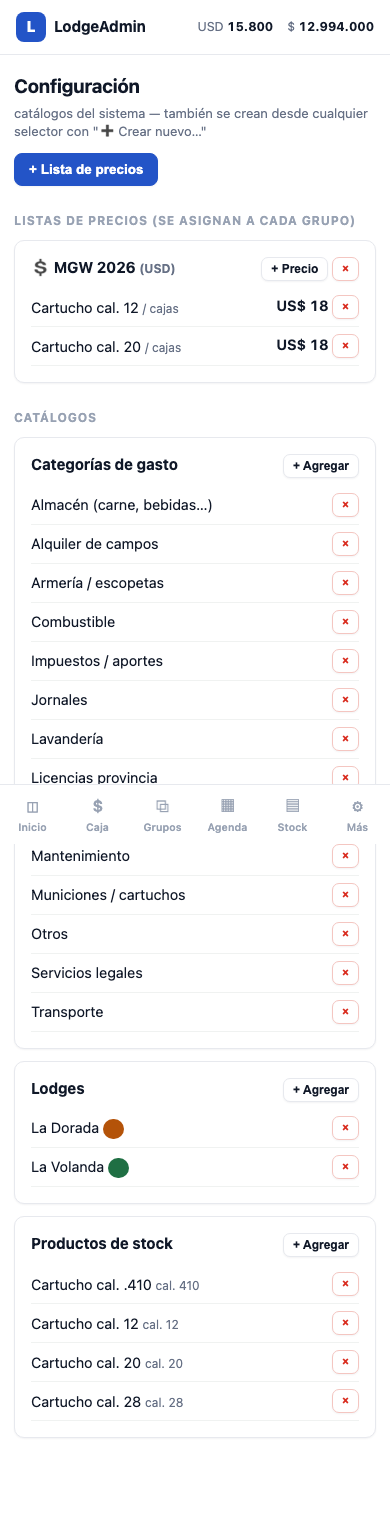
- Listas de precios: se arma una lista (ej. "MGW 2026"), se le cargan precios por producto, y se le asigna a cada grupo en su ficha. Un mismo producto puede tener precio distinto según la lista del grupo.
- Categorías de gasto: las opciones que aparecen al cargar un gasto. Agregá o dá de baja según cambie la operación.
- Lodges y productos: los mismos catálogos que se crean "al momento" desde los formularios, administrados en un solo lugar.
10Trucos generales
- ➕ Crear nuevo… — en cualquier selector (categoría, lodge, producto, guía, grupo, lista) la última opción crea el elemento en el momento, sin ir a Configuración.
- Asigná grupo siempre que puedas — es lo que hace posible el resultado por grupo y el costo por cazador.
- Todo se puede corregir — los movimientos mal cargados se borran con × y se vuelven a cargar. Los saldos se recalculan solos.
- Saldos siempre a la vista — arriba (celular) o abajo a la izquierda (computadora) están las dos cajas en tiempo real.
- Ante cualquier duda — este manual vive en /manual/ dentro del propio sistema, siempre actualizado.